- 品牌
- 华为,华三,海康,大华,天融信,ITC,科大讯飞,联想
- 型号
- HP
- 通讯方式
- 有线
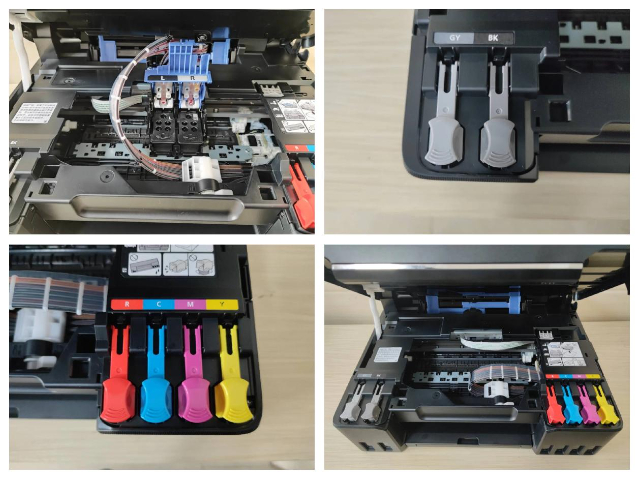
打印机清洗——喷墨打印机内部清洗技巧如果你使用的是一台喷墨打印机,以下的清洗技巧会对你帮助很大:首先,无论任何时候清洗打印机,都要确保打印机处于断电情况,否则,在清洗打印机的时候你也许会碰到意外。处理打印机残留的墨水斑点和污点,首先,用棉布蘸少许酒精或清水清洗送纸轴,确保所蘸的液体不会被棉布或送纸轴吸收,否则打印机将会被腐蚀或破坏。以防万一,如果你使用酒精,清水和棉布不太方便时,有一个小技巧,就是你可以在打印纸上洒少许液体,然后将纸放到打印机里再按下送纸键,如此反复多次,达到清洗送纸轴的作用。记得,千万不要用吸尘器清理打印机内的灰尘,这样做会彻底的将打印机毁坏,比较好的方法是可以使用打印机自带的自动清洗功能,启动该功能后,将会清洗打印机内部。如果“打印机”窗口中没有使用的打印机,则点击“添加打印机”图标,然后根据提示进行安装。东胜区怎样打印机怎么样
检查电源和线路:定期检查电源线、数据线,尤其是在使用年限较长的打印机时,确保线缆连接正常。05轻松解决打印机“脱机”困扰打印机显示脱机的原因虽多,但只要逐步排查、按照方法操作,便可以轻松解决问题。作为生活工作中的好帮手,打印机的正常运行是保证工作效率的关键。希望本文所提供的方法能够帮助你解决脱机问题,让你不再为打印机的状态而烦恼。打印时不再卡壳、脱机!在打印文件的时候,有很多的用户遇到了脱机的问题导致了无法继续操作下去,为此我们带来了脱机的几个解决方法,不知道打印机脱机状态怎么恢复正常打印的一起看看达拉特旗打印机功能依旧不能解决问题的,建议检查打印机和计算机连接的两个通信接口,看看是不是接口有问题。
打印机脱机了怎么恢复打印?出现脱机立马检查一下自己的连接数据线是不是有问题,有条件的话可以换一根尝试一下。要是数据线没什么问题,可以通过以下几种方法来进行解决。方法一首先打开电脑的“控制面板”。然后在硬件和声音下面点击“查看设备和打印机”。右击你的打印机,选择“删除设备”。点击“是”将其删除。再去点击上方的“添加打印机”。点击下方“我所需的打印机未列出”。勾选“按名称选择共享打印机”,再去点击“浏览”。
便携式打印机便携式打印机一般用于与笔记本电脑配套,具有体积小、重量轻、可用电池驱动、便于携带等特点。网络打印机网络打印机用于网络系统,要为多数人提供打印服务,因此要求这种打印机具有打印速度快、能自动切换模式和网络协议、便于网络管理员进行管理等特点。万能打印机它不受任何材料限制,可以在木板、玻璃、水晶、PVC、ABS、亚克力、金属、塑料、石材、皮革、布,及其它纺织品等平面材质上进行彩色照片及印刷。不论是简单的块色图案,全彩色图案或是具有过度色的图案,都能一次印刷完成,无需制版、无需晒版和重复套色,应用领域。兼容所有材质的打印让你的业务不再受行业的限制。
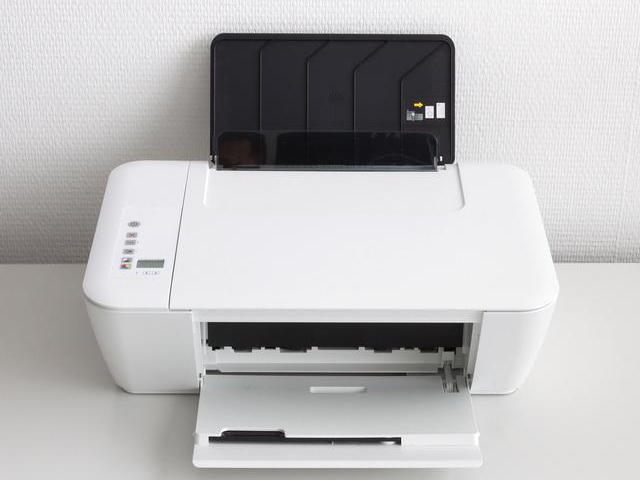
设备重启:重置连接与解决软件在进行了基础连接检查后,如果问题仍未解决,我们可以尝试重启打印机和电脑。关闭打印机和电脑,等待几秒钟后再次打开,这可以重置它们之间的连接,并可能解决一些由于软件或临时故障导致的问题。重启后,再次尝试打印,看是否能够正常。取消脱机使用:在Windows系统中,我们可以通过面板找到“硬件和声音”下的“查看设备和打印机”。在设备和打印机列表里,找到对应的脱机打印机,右键“查看现在正在打印什么”,然后“打印机”,取消勾选“脱机使用打印机”。这样,打印机就会重新与电脑建立连接,尝试打印功能。在Mac系统中,我们可以打开系统偏好设置中的“打印与扫描”选项,选择打印机并“打开打印队列”,然后“重新连接”或“打印机”,同样可以取消脱机状态。当线路或联网状态正常后,打印机可能恢复了正常打印。质量打印机功能
完全满足各行业批量生产要求,从而显著提高你产品的市场竞争能力。东胜区怎样打印机怎么样
外部清洗与清洗内部比较起来,打印机的外部清洗总的来说是比较容易和安全的。一般用户在清理计算机硬件的外表面时可以使用清洗汽车内部时使用的清洁/保护喷雾剂,这种产品可以帮助减少静电,对于塑料的表面比较安全。可以将清洁剂喷在柔软的布上,然后用它擦拭设备的外壳(注意不要将喷雾剂喷入机器内部),同时,在清洗打印机外部的时候,我们也可以通过空气出口,风扇通道和纸槽中吹入压缩空气,灰尘和污物。打印机虽然算不上是娇贵的产品,但由于长期处于高温的环境下,定期的清洗与维护可以延长它的寿命。一般一月对外部进行一次清洗,两个月对内部进行一次内部清洗,可以提高打印机的工作效率,何乐而不为呢?东胜区怎样打印机怎么样


- 鄂尔多斯打印速度打印机有什么 2025-10-21
- 准格尔旗销量好打印机怎么样 2025-10-20
- 乌审旗国产打印机打印机排行榜 2025-10-20
- 达拉特旗质量打印机有几种 2025-10-20
- 鄂尔多斯质量打印机如何解决 2025-10-20
- 鄂托克旗打印速度打印机怎么样 2025-10-20
- 东胜区销量好打印机 2025-10-20
- 准格尔旗什么是打印机功能 2025-10-20
- 准格尔旗打印机怎么样 2025-10-20
- 鄂托克旗怎样打印机怎么样 2025-10-20
- 准格尔旗打印速度打印机哪里买 2025-10-20
- 达拉特旗国产打印机有什么 2025-10-20